Françaisfr
IP privée · Passerelle par défaut
Adresse IP 10.0.0.1
Utilisez la page 10.0.0.1 pour ouvrir l'administration du routeur. Changez le nom et le mot de passe, gérez la connexion et renforcez la sécurité.
Adresse privée · fonctionne uniquement sur votre réseau local
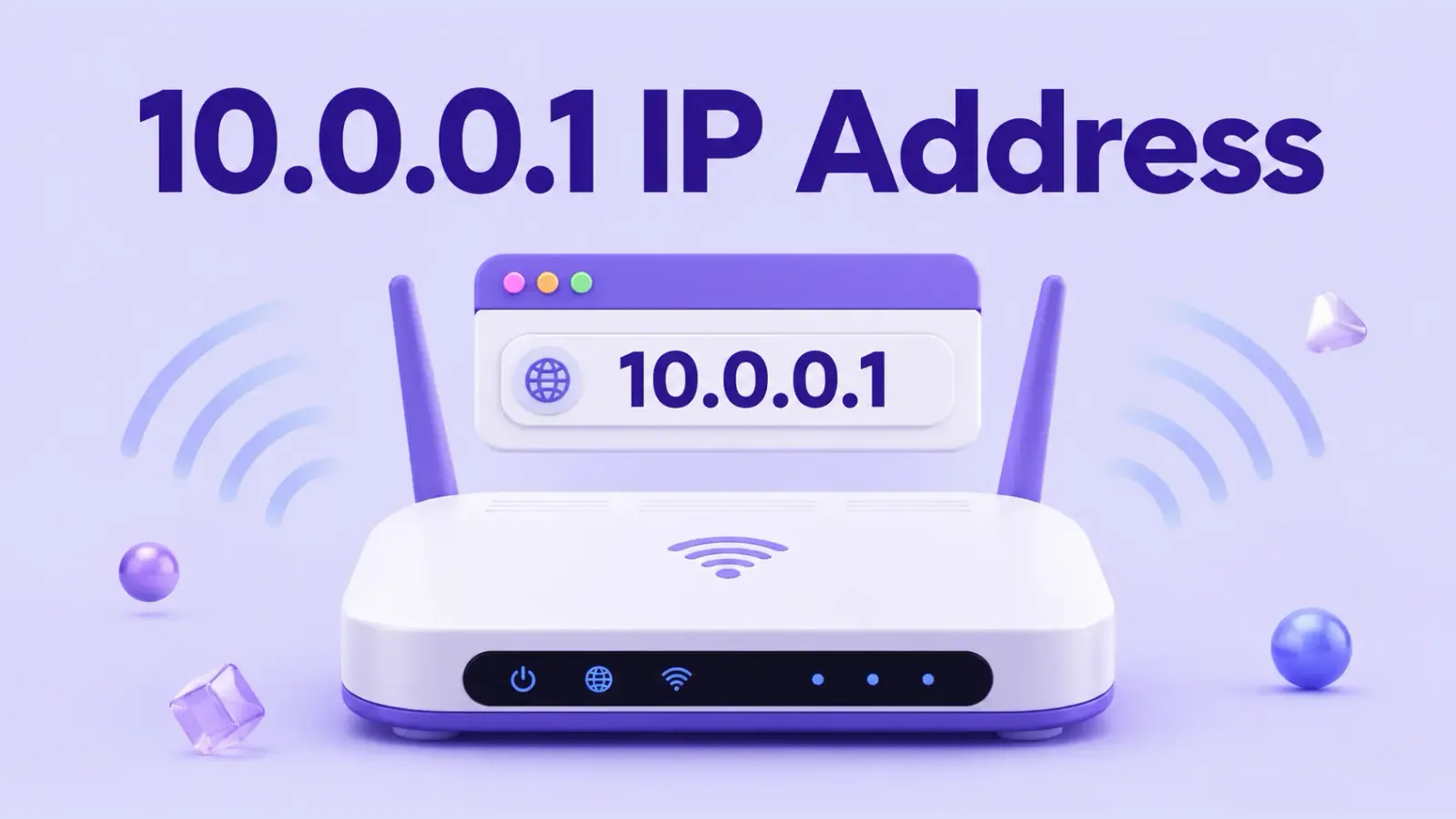
10.0.0.1 est une adresse IP privée, la passerelle par défaut vers le panneau d'administration de votre routeur. C'est la source sûre, fiable et la plus rapide pour personnaliser vos paramètres wifi. Elle vous permet de changer l'identifiant de connexion ou le mot de passe, de mettre à jour le nom du réseau, de gérer les appareils connectés et d'ajuster les paramètres de sécurité. Vous pouvez saisir 10.0.0.1 dans votre navigateur et entrer les identifiants par défaut de votre routeur pour accéder au panneau d'administration de routeurs tels que Xfinity, Cisco et LBP Piso wifi. Cela garantit un accès sécurisé et immédiat pour vous aider à gérer les utilisateurs du wifi de la maison ou du bureau, le mot de passe et les options de base comme avancées. Vous pouvez vous connecter à 10.0.0.0.1/admin directement depuis cette page de confiance pour une expérience internet meilleure et plus sûre.
Passerelle par défaut
10.0.0.1
Type d'adresse IP
Privée
Marques de routeurs couvertes
9
Contrôles d'administration expliqués
9
Définition
Qu'est-ce que 10.0.0.1 ?
Si vous souhaitez accéder au panneau d'administration du routeur wifi de votre bureau ou de votre domicile. Voulez-vous changer le nom ou le mot de passe de votre wifi, gérer la sécurité, les appareils connectés, le DHCP, la configuration LAN et bien plus ? Vous voulez optimiser la sécurité de votre connexion pour une expérience rapide et fiable. Vous pouvez saisir 10.0.0.0.1 dans votre navigateur pour ouvrir la page de connexion d'administration et entrer votre mot de passe et votre nom d'utilisateur. Elle offre une gestion simple du routeur, la personnalisation du réseau, des contrôles de sécurité et d'autres réglages pour améliorer votre connexion.
Fonctionnement
Comment fonctionne 10.0.0.1 ?
1.0.0.0.1 est la passerelle par défaut de votre routeur vers tous les contrôles d'administration d'un réseau wifi local. Vous pouvez saisir 10.0.0.1admin dans votre moteur de recherche, il vous redirigera vers la page de connexion administrateur. Vous pouvez alors entrer le nom d'utilisateur et le mot de passe pour vous connecter. Une fois connecté, cela vous aide à gérer et personnaliser les paramètres wifi, des plus simples aux plus avancés, du bout des doigts. Cela comprend la modification des réglages wifi, l'ajout ou le blocage d'utilisateurs, les options de sécurité, la configuration LAN, le contrôle parental et les mises à jour du firmware.

Tableau de référence
Adresses IP courantes des marques de routeurs populaires
Tous les routeurs n'ont pas les mêmes adresses IP ; certains utilisent des adresses différentes pour accéder au panneau d'administration, comme ;
| Marque du routeur | Adresses IP par défaut |
|---|---|
| TP-Link | 192.168.0.1 / 192.168.1.1 |
| NETGEAR | 192.168.1.1 / 192.168.0.1 |
| ASUS | 192.168.1.1 |
| D-Link | 192.168.0.1 / 192.168.1.1 |
| Linksys | 192.168.1.1 |
| Huawei | 192.168.3.1 / 192.168.8.1 |
| ZTE | 192.168.1.1 / 192.168.0.1 |
| Cisco | 192.168.1.1 / 192.168.0.1 |
| Ubiquiti | 192.168.1.1 |
- Marque du routeurTP-LinkAdresses IP par défaut192.168.0.1 / 192.168.1.1
- Marque du routeurNETGEARAdresses IP par défaut192.168.1.1 / 192.168.0.1
- Marque du routeurASUSAdresses IP par défaut192.168.1.1
- Marque du routeurD-LinkAdresses IP par défaut192.168.0.1 / 192.168.1.1
- Marque du routeurLinksysAdresses IP par défaut192.168.1.1
- Marque du routeurHuaweiAdresses IP par défaut192.168.3.1 / 192.168.8.1
- Marque du routeurZTEAdresses IP par défaut192.168.1.1 / 192.168.0.1
- Marque du routeurCiscoAdresses IP par défaut192.168.1.1 / 192.168.0.1
- Marque du routeurUbiquitiAdresses IP par défaut192.168.1.1
Étape par étape
Comment se connecter à votre routeur via 10.0.0.1 ?
Se connecter à votre routeur est simple. Vous pouvez relier votre appareil au routeur par le réseau wifi ou un câble Ethernet pour continuer. Voici un guide simple, étape par étape.
- 01
Connectez-vous au wifi
Vous pouvez connecter votre smartphone, votre ordinateur de bureau, votre tablette ou votre portable au wifi.
- 02
Cherchez votre adresse IP
Ouvrez le navigateur par défaut de votre appareil et saisissez l'adresse IP de votre routeur, par exemple 10.0.0.0.1.
- 03
Ouvrez la page de connexion
Vous serez redirigé vers la page d'administration si l'adresse IP est valide.
- 04
Saisissez vos identifiants
Vous pouvez saisir votre nom d'utilisateur ou mot de passe administrateur pour accéder au tableau de bord.

Contrôles d'administration
L'importance de la connexion 10.0.0.1
Vous pouvez contrôler de nombreuses options réseau importantes après avoir accédé au portail 10.10 0.1. Voyons quelques-unes de ses fonctions utiles.
Changer le nom du wifi
Cela permet de personnaliser le SSID depuis les réglages du routeur. Vous pouvez modifier l'identité par défaut pour choisir un nom simple et reconnaissable, différent des réseaux voisins.
Changer le mot de passe
0.0.0.0.1 vous permet de changer votre mot de passe wifi. Vous pouvez utiliser des majuscules, des minuscules, des symboles et des chiffres pour le rendre difficile à deviner. Cela aide à empêcher les accès non autorisés et à sécuriser votre expérience internet.
Sécurité renforcée
Les contrôles d'administration intègrent des protections intelligentes contre les intrus. Vous pouvez utiliser le chiffrement WPA2 ou WPA3 et d'autres réglages de sécurité pour protéger vos connexions des personnes non autorisées.
Surveiller les connexions
En tant qu'administrateur, 1.0.0.0.1 vous permet de voir les appareils actuellement connectés. Vous pouvez repérer les smartphones, ordinateurs portables, téléviseurs connectés, consoles, imprimantes et autres appareils non autorisés pour les bloquer définitivement.
Configuration LAN
Le LAN (réseau local) détermine comment les appareils communiquent au sein de vos réseaux locaux. Il assure une configuration sans souci de l'adresse IP locale du routeur, du masque de sous-réseau, des réglages DHCP et des autres paramètres réseau.
Contrôle parental
Le tableau de bord de certains routeurs prend en charge le contrôle parental. Il vous aide à n'accorder l'accès internet qu'à certains appareils, à bloquer les utilisateurs inconnus et les sites malveillants, ou à suspendre l'accès pour éviter une utilisation excessive.
Mises à jour du firmware
10.0 0.0 1 vous permet de mettre à jour votre système pour la confidentialité, la sécurité, la stabilité, la compatibilité et de meilleures performances. Vous pouvez consulter les options du fabricant depuis le panneau d'administration pour mettre à jour le firmware.
État de la connexion
L'état du réseau vous fournit des informations utiles sur votre connexion. Vous pouvez vérifier le WAN, le LAN, le wifi, l'adresse IP, le DNS et l'état de la connexion pour détecter et résoudre les problèmes.
Redémarrer le routeur
Le tableau de bord d'administration propose une option de redémarrage. Elle vous permet de relancer votre routeur. Vous pouvez cliquer sur le bouton de redémarrage pour rafraîchir la connexion et corriger l'instabilité et la lenteur d'internet.


Toutes les plateformes
Comment trouver l'adresse IP d'un routeur ?
L'adresse IP est la passerelle par défaut de votre adresse IP. Elle varie, mais il est très simple de la trouver sur les appareils Windows, MacOS, Android et IOS. Voyons cela en quelques étapes simples.

Pour Windows
- 1Connectez votre PC ou portable Windows à votre réseau wifi local.
- 2Ouvrez la boîte « Exécuter » (touches Windows + R), tapez cmd puis appuyez sur Entrée.
- 3Tapez ipconfig et appuyez sur Entrée.
- 4Vous pouvez voir la passerelle par défaut sous votre connexion wifi active et trouver des adresses comme 10.0.0.1 ou 192.168.1.1.
Pour MacOS
- 1Connectez votre Mac à votre routeur en wifi ou par câble Ethernet.
- 2Ouvrez les réglages de votre appareil.
- 3Allez dans les réseaux et touchez votre connexion.
- 4Consultez les détails du routeur sous réseaux TCP/IP.
- 5L'adresse affichée est votre IP par défaut.
Pour Android
- 1Connectez votre téléphone Android au wifi.
- 2Ouvrez réglages>sans fil et touchez le réseau connecté.
- 3Touchez les détails de la connexion pour voir votre IP par défaut.
Pour iPhone
- 1Connectez votre appareil à votre réseau local.
- 2Allez dans réglages>wifi et touchez l'icône d'information pour voir les détails avancés.
- 3Repérez le champ du routeur pour voir votre adresse IP.
Bonnes pratiques
Conseils de sécurité pour un accès sûr au routeur
Vous pouvez suivre quelques pratiques de sécurité importantes lorsque vous accédez à votre panneau d'administration via 10.0.0.0.1, comme ;
- Changez votre mot de passe par défaut et définissez un mot de passe fort pour la page d'administration, avec majuscules, minuscules, symboles et chiffres.
- Utilisez les options de sécurité WPA2 ou WPA3.
- Installez les mises à jour officielles du firmware à temps pour de meilleurs contrôles de sécurité et une meilleure stabilité du réseau.
- Gardez toujours vos identifiants d'administrateur confidentiels.
- Vérifiez régulièrement les utilisateurs du réseau pour repérer un accès non autorisé. Bloquez rapidement les intrus et changez le mot de passe immédiatement.
- Ne touchez pas aux réglages avancés comme le DHCP, le LAN, le DNS ou les paramètres de sécurité.
SSID
Comment changer le nom de votre wifi ?
- 1Connectez-vous à la page d'administration 10.00.1
- 2Allez dans Gateway > Connection > Wi-Fi et repérez le nom du réseau (SSID).
- 3Supprimez le nom par défaut et saisissez un nouveau nom de wifi.
- 4Appuyez sur Entrée pour enregistrer les modifications.
Clé réseau
Comment changer le mot de passe de votre wifi ?
- 1Connectez-vous au portail d'administration en visitant votre IP par défaut.
- 2Touchez Network Password.
- 3Choisissez le mode de sécurité WPA2-PSK (AES) ou WPA3 et saisissez un nouveau mot de passe.
- 4Confirmez votre mot de passe et enregistrez-le pour finaliser le changement.
Contrôle d'accès
Comment bloquer des utilisateurs sur 10.0.0.1 ?
- 1Après vous être connecté aux contrôles d'administration, parcourez le menu de gauche pour voir les appareils connectés.
- 2Repérez les utilisateurs inconnus.
- 3Cliquez sur le bouton de modification situé à côté du nom de l'appareil.
- 4Passez le réglage d'autorisé à bloqué et enregistrez les modifications.
Diagnostic
Pourquoi 10.0.0.1 ne fonctionne-t-il pas ?
Si vous n'arrivez pas à vous connecter à 10.0.0.1 piso wifi, ou si votre adresse IP ne fonctionne pas. Cela peut venir de problèmes d'adresse IP, de navigateur, de réglages du routeur, etc. Passons en revue les causes les plus fréquentes et leurs solutions.
IP différente
Votre routeur peut utiliser des adresses IP différentes, comme 192.168.1.1 ou 192.168.0.1. Vous pouvez la trouver directement dans les réglages de votre mobile ou de votre ordinateur pour vous connecter.
Connexion faible
Si votre appareil n'est pas relié au wifi en sans fil ou par Ethernet, vous risquez de ne pas pouvoir ouvrir le portail de connexion 10.0.0.0.1.
Cherchez correctement
Au lieu de chercher sur Google, saisissez toujours l'adresse directement dans la barre d'adresse.
Problèmes de navigateur
Essayez de vider le cache de votre navigateur pour résoudre les problèmes, ou changez de navigateur pour éviter les erreurs.
Identifiants incorrects
Saisissez toujours l'identifiant et le nom d'utilisateur exacts pour vous connecter. Un mot de passe incorrect peut provoquer des erreurs lors de la connexion.
Désactivez le VPN
Déconnectez le VPN ou le proxy lorsque vous visitez 10.0.0.1 afin d'y accéder depuis votre adresse authentique.
Récupération de compte
Comment récupérer l'identifiant ou le mot de passe du routeur ?
Si vous avez oublié les identifiants d'administration de votre routeur wifi, pas d'inquiétude. Voici un bref guide pour récupérer l'identifiant ou le mot de passe du routeur.
- 01
Regardez l'étiquette du routeur
Regardez l'étiquette à l'arrière de votre routeur pour voir son identifiant de connexion par défaut.
- 02
Consultez la page d'assistance
Si vous avez perdu l'étiquette, vous pouvez consulter la page d'assistance officielle du fabricant pour voir le mot de passe par défaut.
- 03
Réinitialisez le routeur
Si vous avez changé le mot de passe et ne vous en souvenez plus. Vous pouvez réinitialiser votre routeur pour rétablir ses réglages d'usine.
- 04
Connectez-vous et personnalisez
Après une réinitialisation d'usine, vous pouvez accéder à votre portail d'administration avec les identifiants par défaut pour personnaliser votre mot de passe et votre nom d'utilisateur.
Solutions
Problèmes courants et dépannage
1.0.0.0.10 est une adresse IP locale ; il est courant d'y rencontrer des problèmes de connexion, de wifi ou d'accès à internet. Mais pas d'inquiétude, nous détaillons ci-dessous les problèmes les plus fréquents et leurs solutions.
Problème
Les identifiants ne fonctionnent pas
Solution
- Après avoir ouvert le tableau de bord d'administration, utilisez l'identifiant et le mot de passe par défaut pour vous connecter.
- Si vous avez changé le mot de passe et l'avez oublié, essayez de réinitialiser les réglages de votre routeur aux valeurs d'usine en appuyant sur le petit bouton situé à l'arrière de l'appareil.
Problème
La page de connexion 10.0.0.1 ne s'ouvre pas
Solution
- Si vous ne parvenez pas à ouvrir la page de connexion, votre routeur utilise peut-être une autre adresse. Vous pouvez trouver votre adresse par défaut dans les réglages wifi.
- Essayez de saisir la bonne adresse IP.
Problème
Le wifi n'est pas stable
Solution
- Si la connexion se coupe sans cesse, redémarrez votre routeur pour y remédier.
- Installez à temps les dernières mises à jour du firmware pour un wifi stable et sécurisé.
Problème
Changed and x
Solution
- Si vous avez modifié par inadvertance des réglages de connexion avancés comme le LAN, le DHCP, le DNS, le WAN ou les paramètres sans fil, réinitialisez-les rapidement.
- Vous pouvez aussi restaurer votre routeur pour remettre tous les réglages aux valeurs d'usine.
Problème
Wifi lent
Solution
- Bloquez les inconnus pour éviter une consommation inutile d'internet.
- Évitez de vous installer trop loin du routeur wifi.
- Redémarrez votre routeur pour améliorer sa vitesse.
Problème
Connecté au wifi mais sans internet
Solution
- Contactez votre FAI (fournisseur d'accès à internet) pour signaler les problèmes de réseau.
- Redémarrez votre routeur et votre modem pour rétablir la connexion internet.
En résumé
Conclusion
1.0.0.0.1 est l'une des adresses IP les plus répandues sur les routeurs. C'est une passerelle par défaut vers l'administration, où vous pouvez changer le mot de passe, le nom d'utilisateur et personnaliser d'autres réglages wifi. L'accès est simple : tapez simplement 10.0 0.1 dans votre navigateur. Rendez-vous sur la page de connexion d'administration et saisissez votre identifiant et votre mot de passe pour vous connecter. Cela vous permet d'accéder à la configuration réseau, aux appareils connectés, aux mises à jour du firmware et bien plus encore. C'est un portail web sûr, fiable et convivial pour améliorer vos réglages wifi.
Réponses
FAQ
Comment accéder à l'adresse IP du routeur 10.0.0.1 ?
Connectez votre appareil au wifi du routeur. Ouvrez votre navigateur et saisissez votre adresse IP par défaut pour ouvrir la page de connexion.
Comment se connecter à 10.0.0.1 ?
Tapez 1.0.0.0.1 dans votre navigateur et saisissez votre identifiant et votre nom d'utilisateur pour vous connecter.
Quel est le mot de passe par défaut de 1.0.0.0.1 ?
Il n'existe pas de mot de passe par défaut commun aux routeurs ; vous pouvez le vérifier sur l'étiquette du routeur, dans le manuel ou dans les informations fournies par votre FAI.
Quel est le nom d'utilisateur par défaut de 10.0 0.1 ?
Le nom d'utilisateur par défaut de votre routeur est indiqué à l'arrière de l'appareil.
Puis-je me connecter à 1.0.0.0.1 depuis un mobile ?
Oui, vous pouvez connecter votre mobile au même wifi pour ouvrir ses contrôles d'administration en visitant votre adresse IP dans un navigateur web.
Qu'est-ce que le Pause Time de 10.0.0.0.1 ?
Le temps de pause détermine la durée pendant laquelle un appareil n'est pas autorisé à utiliser la connexion internet.
Quelle est la différence entre le wifi 10.0.0.1 et 10.0.0.0.1 ?
10.0.0.1 est une adresse IP correcte, tandis que l'autre est invalide et peut provoquer des erreurs.
À quoi sert l'adresse IP 10.0.0.1 ?
C'est une adresse privée qui sert de passerelle locale du routeur vers les contrôles d'administration, pour une meilleure expérience internet.
Comment mettre à jour le firmware de mon routeur sur 0.0.0.0.1 ?
Vous pouvez aller dans Firmware Update sous Utilities ou System Tools et rechercher des mises à jour. Si elles existent, installez-les pour gagner en stabilité et obtenir de nouveaux contrôles.
L'accès est simple : tapez simplement 10.0 0.1 dans votre navigateur.
Rendez-vous sur la page de connexion d'administration et saisissez votre identifiant et votre mot de passe pour vous connecter.