Bahasa Indonesiaid
IP privat · Gerbang default
Alamat IP 10.0.0.1
Gunakan halaman login 10.0.0.1 untuk membuka kontrol admin router wifi. Ubah nama dan kata sandi, atur koneksi, serta tingkatkan keamanan jaringan.
Alamat privat · hanya berfungsi di jaringan lokal Anda
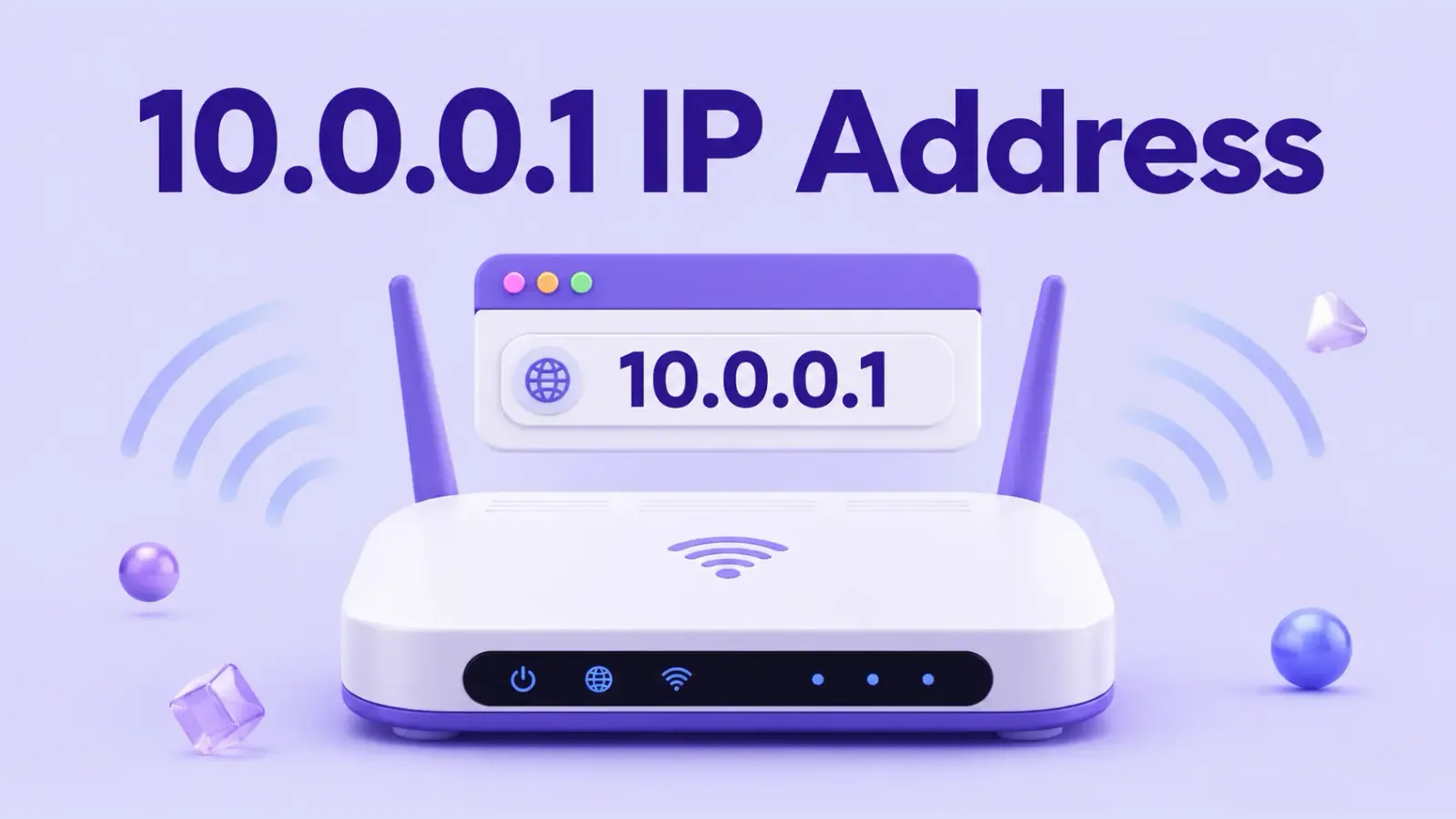
10.0.0.1 adalah alamat IP privat, gerbang default menuju panel admin router Anda. Ini adalah sumber yang aman, andal, dan lebih cepat untuk menyesuaikan pengaturan wifi Anda. Anda dapat mengubah ID login atau kata sandi, memperbarui nama jaringan, mengelola perangkat yang terhubung, dan menyesuaikan pengaturan keamanan. Anda bisa mengetik 10.0.0.1 di peramban, lalu memasukkan kredensial bawaan router untuk membuka panel admin router seperti Xfinity, Cisco, dan LBP Piso wifi. Ini memastikan akses yang aman dan langsung untuk membantu Anda mengelola pengguna wifi rumah atau kantor, kata sandi, serta opsi dasar hingga lanjutan. Anda dapat masuk ke 10.0.0.0.1/admin langsung melalui halaman tepercaya ini untuk pengalaman internet yang lebih baik dan aman.
Gerbang default
10.0.0.1
Jenis alamat IP
Privat
Merek router yang dibahas
9
Kontrol admin yang dijelaskan
9
Definisi
Apa itu 10.0.0.1?
Jika Anda ingin membuka panel admin router wifi kantor atau rumah Anda. Ingin mengubah nama atau kata sandi wifi, mengatur keamanan, perangkat yang terhubung, DHCP, konfigurasi LAN, dan lainnya? Anda ingin mengoptimalkan keamanan koneksi demi pengalaman yang cepat dan andal. Anda dapat memasukkan 10.0.0.0.1 di peramban untuk membuka halaman login admin, lalu mengetik kata sandi dan nama pengguna untuk masuk. Tersedia pengelolaan router yang mudah, penyesuaian jaringan, kontrol keamanan, dan pengaturan lain untuk meningkatkan koneksi Anda.
Mekanisme
Bagaimana cara kerja 10.0.0.1?
1.0.0.0.1 adalah gerbang default router Anda menuju seluruh kontrol admin untuk jaringan wifi lokal. Anda dapat mengetik 10.0.0.1admin di mesin pencari, dan Anda akan diarahkan ke halaman login administrator. Selanjutnya masukkan nama pengguna dan kata sandi untuk masuk. Setelah berhasil masuk, Anda dapat mengelola dan menyesuaikan pengaturan wifi dari dasar hingga lanjutan dengan mudah. Termasuk mengubah pengaturan wifi, menambah atau memblokir pengguna, opsi keamanan, konfigurasi LAN, kontrol orang tua, dan pembaruan firmware.

Tabel referensi
Alamat IP umum dari merek router populer
Tidak semua router memiliki alamat IP yang sama, sebagian menggunakan alamat berbeda untuk masuk ke panel admin, seperti;
| Merek router | Alamat IP default |
|---|---|
| TP-Link | 192.168.0.1 / 192.168.1.1 |
| NETGEAR | 192.168.1.1 / 192.168.0.1 |
| ASUS | 192.168.1.1 |
| D-Link | 192.168.0.1 / 192.168.1.1 |
| Linksys | 192.168.1.1 |
| Huawei | 192.168.3.1 / 192.168.8.1 |
| ZTE | 192.168.1.1 / 192.168.0.1 |
| Cisco | 192.168.1.1 / 192.168.0.1 |
| Ubiquiti | 192.168.1.1 |
- Merek routerTP-LinkAlamat IP default192.168.0.1 / 192.168.1.1
- Merek routerNETGEARAlamat IP default192.168.1.1 / 192.168.0.1
- Merek routerASUSAlamat IP default192.168.1.1
- Merek routerD-LinkAlamat IP default192.168.0.1 / 192.168.1.1
- Merek routerLinksysAlamat IP default192.168.1.1
- Merek routerHuaweiAlamat IP default192.168.3.1 / 192.168.8.1
- Merek routerZTEAlamat IP default192.168.1.1 / 192.168.0.1
- Merek routerCiscoAlamat IP default192.168.1.1 / 192.168.0.1
- Merek routerUbiquitiAlamat IP default192.168.1.1
Langkah demi langkah
Bagaimana cara masuk ke router melalui 10.0.0.1?
Masuk ke router Anda sangat mudah. Hubungkan perangkat Anda ke router melalui jaringan wifi atau kabel Ethernet untuk melanjutkan. Berikut panduan sederhana langkah demi langkah.
- 01
Hubungkan ke wifi
Anda dapat menghubungkan ponsel, komputer, tablet, atau laptop ke wifi.
- 02
Cari alamat IP Anda
Buka peramban bawaan di perangkat Anda, lalu ketik alamat IP router seperti 10.0.0.0.1.
- 03
Buka halaman login
Anda akan diarahkan ke halaman admin jika alamat IP-nya valid.
- 04
Masukkan kredensial untuk masuk
Anda dapat memasukkan nama pengguna atau kata sandi administrator untuk masuk ke dasbor.

Kontrol admin
Pentingnya login 10.0.0.1
Anda dapat mengatur banyak opsi jaringan penting setelah membuka portal 10.10 0.1. Mari bahas beberapa fitur bermanfaatnya.
Ubah nama wifi
Fitur ini membantu menyesuaikan SSID dari pengaturan router. Anda dapat mengubah identitas bawaan menjadi nama sederhana dan mudah dikenali agar berbeda dari jaringan di sekitar.
Ubah kata sandi
0.0.0.0.1 memungkinkan Anda mengubah kata sandi wifi. Gunakan huruf besar dan kecil, simbol, serta angka agar sulit ditebak. Ini membantu mencegah akses tidak sah dan menjaga pengalaman internet Anda tetap aman.
Keamanan lebih baik
Kontrol administrasi dilengkapi pengaturan keamanan cerdas untuk mencegah penyusup. Anda dapat memakai enkripsi WPA2, WPA3, dan pengaturan keamanan lain agar koneksi Anda terlindungi dari orang tak berwenang.
Pantau koneksi
Sebagai admin, 1.0.0.0.1 memungkinkan Anda melihat perangkat yang sedang terhubung. Anda dapat mengenali ponsel, laptop, smart TV, konsol game, printer, dan perangkat lain yang tidak sah untuk diblokir secara permanen.
Konfigurasi LAN
LAN (Local Area Network) menentukan bagaimana perangkat saling berkomunikasi di jaringan lokal Anda. Ini memastikan konfigurasi yang mudah untuk alamat IP lokal router, subnet mask, pengaturan DHCP, dan parameter jaringan lainnya.
Kontrol orang tua
Sebagian dasbor admin router mendukung kontrol orang tua. Fitur ini membantu memberi akses internet hanya untuk perangkat tertentu, memblokir pengguna tak dikenal dan situs berbahaya, atau menjeda akses internet agar tidak berlebihan.
Pembaruan firmware
10.0 0.0 1 memungkinkan Anda memperbarui sistem demi privasi, keamanan, stabilitas, kompatibilitas, dan performa yang lebih baik. Anda dapat memeriksa opsi produsen dari panel admin untuk memperbarui firmware.
Status internet
Status jaringan memberi Anda informasi berguna tentang koneksi. Anda dapat memeriksa WAN, LAN, Wi-Fi, alamat IP, DNS, dan status koneksi untuk mendeteksi serta mengatasi masalah.
Mulai ulang perangkat router
Dasbor administrasi dilengkapi opsi mulai ulang. Ini memungkinkan Anda menyalakan ulang perangkat router. Klik tombol reboot untuk menyegarkan koneksi dan mengatasi ketidakstabilan serta internet yang lambat.


Semua platform
Bagaimana menemukan alamat IP router?
Alamat IP adalah gerbang default bagi alamat IP Anda. Alamatnya berbeda-beda, tetapi sangat mudah ditemukan di perangkat Windows, MacOS, Android, dan IOS. Mari bahas dalam langkah sederhana.

Untuk Windows
- 1Hubungkan PC atau laptop Windows Anda ke jaringan wifi lokal.
- 2Buka kotak “Run” (tekan Windows + R), ketik cmd lalu tekan enter.
- 3Ketik ipconfig lalu tekan enter.
- 4Anda dapat melihat gerbang default di bawah koneksi wifi aktif dan menemukan alamat IP seperti 10.0.0.1 atau 192.168.1.1.
Untuk MacOS
- 1Hubungkan Mac Anda ke router melalui nirkabel atau kabel Ethernet.
- 2Buka pengaturan perangkat Anda.
- 3Buka jaringan dan ketuk koneksi Anda.
- 4Periksa detail router di bagian jaringan TCP/IP.
- 5Alamat yang ditampilkan adalah IP default Anda.
Untuk Android
- 1Hubungkan ponsel Android Anda ke wifi.
- 2Buka pengaturan>nirkabel dan ketuk jaringan yang terhubung.
- 3Ketuk detail koneksi untuk melihat IP default Anda.
Untuk iPhone
- 1Hubungkan perangkat Anda ke jaringan lokal.
- 2Buka pengaturan>wifi dan ketuk ikon informasi untuk melihat detail lanjutan.
- 3Cari kolom router untuk melihat alamat IP Anda.
Praktik terbaik
Tips keamanan untuk akses router yang aman
Anda dapat mengikuti beberapa praktik keamanan penting saat membuka panel admin melalui 10.0.0.0.1, seperti;
- Ubah kata sandi bawaan Anda dan buat kata sandi kuat untuk halaman admin dengan huruf besar dan kecil, simbol, serta angka.
- Gunakan opsi keamanan WPA2 atau WPA3.
- Pasang pembaruan firmware resmi tepat waktu demi kontrol keamanan dan stabilitas jaringan yang lebih baik.
- Selalu rahasiakan kredensial admin Anda dari orang lain.
- Periksa terus pengguna jaringan untuk melihat apakah ada yang mengakses tanpa izin. Segera blokir penyusup dan ubah kata sandi saat itu juga.
- Jangan mengutak-atik pengaturan lanjutan seperti DHCP, LAN, DNS, atau pengaturan keamanan.
SSID
Bagaimana mengubah nama wifi Anda?
- 1Masuk ke halaman admin 10.00.1
- 2Buka Gateway > Connection > Wi-Fi dan temukan nama jaringan (SSID).
- 3Hapus nama bawaan dan ketik nama wifi baru.
- 4Tekan enter untuk menyimpan perubahan.
Kunci jaringan
Bagaimana mengubah kata sandi wifi Anda?
- 1Masuk ke portal admin dengan membuka IP default Anda.
- 2Ketuk Network Password.
- 3Pilih mode keamanan WPA2-PSK (AES) atau WPA3 lalu ketik kata sandi baru.
- 4Konfirmasi kata sandi Anda dan simpan agar perubahan berhasil.
Kontrol akses
Bagaimana memblokir pengguna di 10.0.0.1?
- 1Setelah masuk ke kontrol administrasi, telusuri menu kiri untuk melihat perangkat yang terhubung.
- 2Temukan pengguna yang tidak dikenal.
- 3Klik tombol edit di sebelah nama perangkat.
- 4Ubah pengaturan dari diizinkan menjadi diblokir lalu simpan perubahan.
Diagnostik
Mengapa 10.0.0.1 tidak berfungsi?
Jika Anda tidak dapat masuk ke 10.0.0.1 piso wifi, atau alamat IP Anda tidak berfungsi. Bisa jadi karena masalah pada alamat IP, peramban, pengaturan router, dan lainnya. Mari tinjau beberapa penyebab paling umum beserta solusinya.
IP berbeda
Router Anda mungkin memakai alamat IP berbeda seperti 192.168.1.1 atau 192.168.0.1. Anda dapat menemukannya langsung lewat pengaturan ponsel atau komputer agar berhasil masuk.
Koneksi buruk
Jika perangkat Anda tidak terhubung ke wifi melalui nirkabel atau Ethernet, Anda mungkin tidak dapat membuka portal login 10.0.0.0.1.
Cari dengan benar
Alih-alih mencari di Google, selalu ketik alamatnya langsung di bilah alamat.
Masalah peramban
Coba bersihkan cache peramban untuk mengatasi masalah, atau pindah ke peramban lain untuk mencegah kesalahan.
Kredensial salah
Selalu masukkan ID login dan nama pengguna yang tepat agar berhasil masuk. Kata sandi yang salah dapat menyebabkan kesalahan saat login.
Nonaktifkan VPN
Putuskan VPN atau proxy saat membuka 10.0.0.1 agar Anda mengaksesnya melalui alamat asli Anda.
Pemulihan akun
Bagaimana memulihkan ID login atau kata sandi router?
Jika Anda lupa kredensial admin router wifi, jangan khawatir. Berikut panduan singkat untuk memulihkan ID login atau kata sandi router.
- 01
Periksa stiker router
Lihat stiker di bagian belakang perangkat router Anda untuk melihat ID login bawaannya.
- 02
Periksa halaman dukungan
Jika stikernya hilang, Anda dapat mengunjungi halaman dukungan resmi produsen untuk melihat kata sandi bawaan.
- 03
Setel ulang router
Jika Anda mengubah kata sandi dan tidak mengingatnya. Anda dapat menyetel ulang router untuk mengembalikan pengaturan pabrik.
- 04
Masuk dan sesuaikan
Setelah penyetelan ulang pabrik, Anda dapat membuka portal admin dengan kredensial bawaan untuk menyesuaikan kata sandi dan nama pengguna.
Solusi
Masalah umum dan pemecahannya
1.0.0.0.10 adalah alamat IP lokal, wajar bila muncul masalah login, Wi-Fi, atau koneksi internet padanya. Tenang saja, di bawah ini kami bahas masalah paling umum beserta solusinya.
Masalah
Kredensial tidak berfungsi
Solusi
- Setelah membuka dasbor admin, gunakan ID dan kata sandi bawaan untuk masuk.
- Jika Anda mengubah kata sandi lalu lupa, coba setel ulang pengaturan router ke pengaturan pabrik dengan menekan tombol kecil di bagian belakang perangkat.
Masalah
Halaman login 10.0.0.1 tidak terbuka
Solusi
- Jika Anda tidak bisa membuka halaman login, router Anda mungkin memakai alamat lain. Informasi alamat default bisa Anda peroleh dari pengaturan wifi.
- Coba masukkan alamat IP yang benar.
Masalah
Wifi tidak stabil
Solusi
- Jika koneksi terus terputus, mulai ulang router Anda untuk memperbaikinya.
- Pasang pembaruan firmware terbaru tepat waktu agar wifi stabil dan aman.
Masalah
Changed and x
Solusi
- Jika Anda tanpa sengaja mengubah pengaturan koneksi lanjutan seperti LAN, DHCP, DNS, WAN, atau nirkabel, segera setel ulang.
- Anda juga dapat memulihkan router untuk mengembalikan semua pengaturan ke setelan pabrik.
Masalah
Kecepatan wifi lambat
Solusi
- Blokir pengguna tak dikenal untuk menghindari pemakaian internet yang tidak perlu.
- Hindari berada terlalu jauh dari router wifi.
- Mulai ulang router Anda untuk meningkatkan kecepatannya.
Masalah
Terhubung ke wifi tanpa internet
Solusi
- Hubungi ISP (penyedia layanan internet) Anda untuk melaporkan masalah jaringan.
- Mulai ulang router dan modem Anda untuk memperbaiki koneksi internet.
Ringkasan
Kesimpulan
1.0.0.0.1 adalah salah satu alamat IP router yang paling umum. Ini merupakan gerbang default menuju admin, tempat Anda dapat mengubah kata sandi, nama pengguna, dan menyesuaikan pengaturan wifi lainnya. Aksesnya mudah, cukup ketik 10.0 0.1 di peramban Anda. Buka halaman login admin dan masukkan ID login serta kata sandi untuk berhasil masuk. Ini membantu Anda mengakses konfigurasi jaringan, perangkat yang terhubung, pembaruan firmware, dan banyak lagi. Portal web ini aman, andal, dan mudah digunakan untuk meningkatkan pengaturan wifi Anda.
Jawaban
Pertanyaan umum
Bagaimana mengakses alamat IP router 10.0.0.1?
Hubungkan perangkat Anda ke wifi router. Buka peramban dan ketik alamat IP default Anda untuk membuka halaman login.
Bagaimana cara masuk ke 10.0.0.1?
Ketik 1.0.0.0.1 di peramban Anda lalu masukkan ID login dan nama pengguna untuk berhasil masuk.
Apa kata sandi bawaan 1.0.0.0.1?
Tidak ada kata sandi bawaan yang seragam untuk router; Anda dapat memeriksanya di label router, buku panduan, atau detail dari ISP Anda.
Apa nama pengguna bawaan 10.0 0.1?
Nama pengguna bawaan router Anda tertera di bagian belakang perangkat.
Bisakah saya masuk ke 1.0.0.0.1 lewat ponsel?
Ya, hubungkan ponsel Anda ke wifi yang sama untuk membuka kontrol administrasinya dengan mengunjungi alamat IP Anda melalui peramban web.
Apa itu Pause Time 10.0.0.0.1?
Pause time mengatur berapa lama sebuah perangkat tidak diizinkan menggunakan koneksi internet.
Apa perbedaan antara wifi 10.0.0.1 dan 10.0.0.0.1?
10.0.0.1 adalah alamat IP yang benar, sedangkan yang lain tidak valid dan dapat menyebabkan kesalahan.
Apa fungsi alamat IP 10.0.0.1?
Ini adalah alamat privat yang berfungsi sebagai gerbang lokal router menuju kontrol admin demi pengalaman internet yang lebih baik.
Bagaimana memperbarui firmware router saya di 0.0.0.0.1?
Buka Firmware Update di bawah Utilities atau System Tools, lalu periksa pembaruan. Jika tersedia, pasang pembaruan baru untuk stabilitas dan fitur baru.
Aksesnya mudah, cukup ketik 10.0 0.1 di peramban Anda.
Buka halaman login admin dan masukkan ID login serta kata sandi Anda untuk berhasil masuk.